1. 源起
换行符(newline)这个看似简单的概念,其实有着相当长的历史。换行符来自老式打字机:

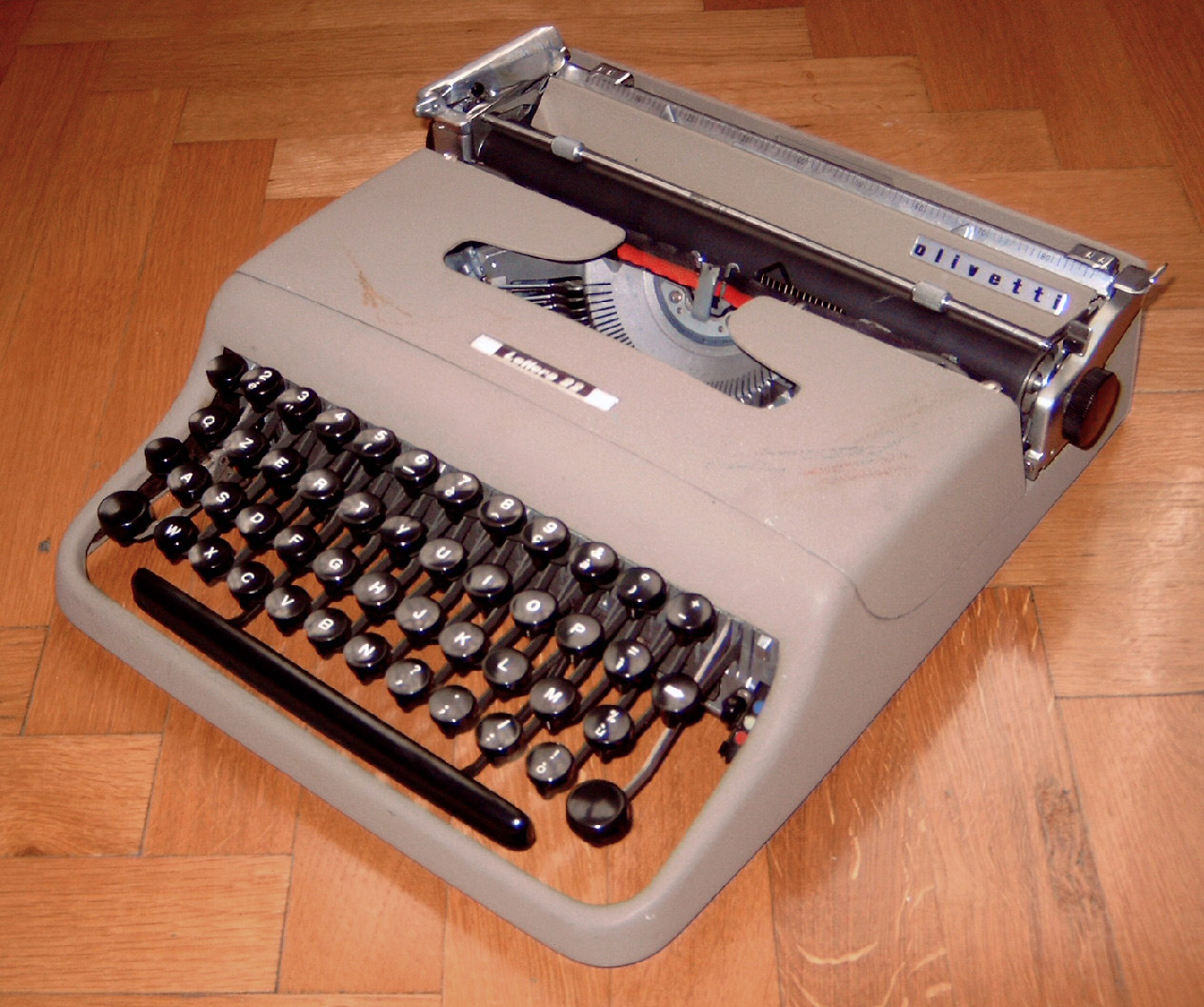
早期的打字机具有一个可左右移动的”字头滑架(carriage)“结构,用来让字槌在纸上敲出对应的字符。在排版时,文字依序从左到右、从上到下输出,因此当一行被打满后需要做两件事:
- 将纸张往上滚动一行 — line feed(LF)
- 将字头滑架移回最左边 — carriage return(CR)
这两个动作本质上都是”控制机械位置”,而不是”输出文字”。为了简化操作,在键盘上只需要按下一个 Enter 键即可一次完成两个动作。
2. 电脑时代的延续:\n 与 \r
到了电子计算机时代,键盘与打字机的设计一脉相承,CR 与 LF 也一起被编入 ASCII 表。对应如下:
\n→ line feed(换到下一行)\r→ carriage return(回到行首)
因为早期存储空间昂贵,不同系统对”换行”采用了不同的组合方式,以节省空间或维持兼容性。这两个字符都占一个长度。但早期计算机存储非常昂贵,两个字符表示换行符占据空间太多,不同系统就有了自己的设计:
| 简写 | 全名 | 符号 | 系统 | 记忆方式 |
|---|---|---|---|---|
cr | carriage return | \r | mac | mac 中有 c |
lf | line feed | \n | linux | linux 也是以 l 开头的 |
crlf | carriage return line feed | \n\r | Windows | microsoft 先是 cr 再是 f |
3. 遇到问题
因为不同操作系统采用不同的换行符格式,所以当同一份文件跨平台使用时,常会遇到以下问题:
3.1 Windows -> Linux,出现 ^M
在 Linux 环境中打开 Windows(CRLF)文件时,每行行尾常会看到 Hello world^M,这个 ^M 就是 \r(CR)的可视化显示方式。
3.2 Linux -> Windows,换行不正常
Windows 的某些程序假设换行一定是 CRLF,因此遇到只有 \n 的文件时:
- 可能换行不正确
- 或整段文字显示成一行
3.3 早期 macOS 格式(仅 CR)
虽然现在较少见,但如果打开只有 \r 的文件(旧版 Mac 格式),部分编辑器可能完全不会换行。
4. 解决办法
- ✔ 方法 1:使用现代编辑器自动转换(推荐)
如 VS Code、Sublime Text、Notepad++ 都能自动侦测并转换换行格式。例如 VS Code:右下角点选 LF / CRLF → 选择要转换的格式即可。
- ✔ 方法 2:使用命令行工具转换
# Linux / macOS
dos2unix file.txt # 将 Windows CRLF 转成 Unix LF
unix2dos file.txt # 将 Unix LF 转成 Windows CRLF
手动替换(不推荐,但可用)
# 移除所有 CR (^M)
sed -i 's/\r$//' file.txt- ✔ 方法 3:在编程语言内处理(如 Python)
Python 默认会自动识别换行符,但若需要手动处理:
with open("file.txt", "r", newline="") as f:
    content = f.read().replace("\r\n", "\n").replace("\r", "\n")