学习 Shell 编程,需要对 Shell 有一些基本了解。本文从计算机发展历史介绍各种 Shell 之间的变迁。到了开始学习 Linux Shell 编程的时候,则要知道常见的 Shell 如 bash/zsh 的差异,以及 Shell 各种登录方式。
1. 从终端机(Terminal)说起
Shell 命令执行在终端中,谈论 Shell 时一定离不开终端机。终端机的英文是 Terminal,也有翻译为命令行的,这个翻译很好地反映了工具的作用:接受命令输入,展示命令执行过程,给出命令输出。
常见操作系统中都有终端:macOS 系统有终端机,linux 系统有 gnome-terminal,Windows 系统有 Windows Terminal。
1.1 终端机——从硬件到软件
要了解终端机,需要了解一些计算机的发展历史。冯诺伊曼计算机架构下,计算机分为输入、输出、存储、控制、计算部分。早期计算机都是庞然大物,这几部分都是分开的。输入输出靠纸带,读取纸带的打孔获得输入,计算机执行完成,往纸带上打孔用以输出。使用起来相当麻烦:当时优秀的程序员都是直接写 01 代码的。
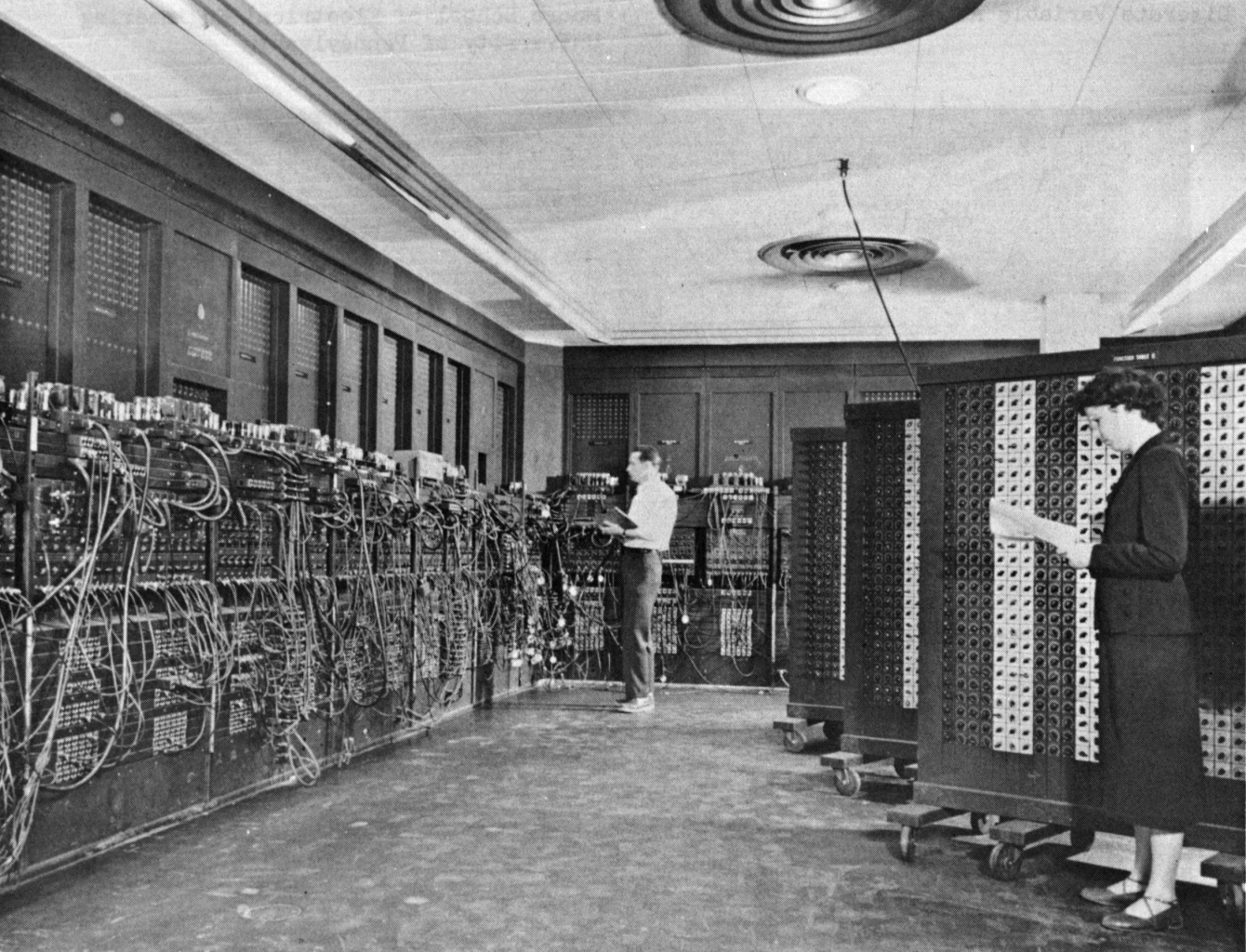

写一个程序,就要消耗一堆纸带,修改程序重新执行,得重新打纸带。就像用签字笔在纸上写字一样,写错了就只能划掉(当然我猜测可能有修正带这样的东西)。这显然不是正常人类干得出来的事,既不好读也不好写,更不用说调试了。
随着计算机的发展,键盘成了计算机的输入,显示器成为计算机的输出,这两样东西组合到一起,通过电缆和主机连接到一起:键盘输入,主机执行,显示器显示命令执行结果。这种方式比纸带高效得多,修改起来也更加方便,人机交互就容易了许多,比纸带不知道高到哪里去了。由此看来,今有键盘侠,古无纸带客,此言诚不我欺。
键盘显示器这两样东西组成的装置就是终端。它们其实并不算计算机的一部分(计算机的主要部分还是中间运算的部分),但有了它(指的是键盘和显示器一起)之后,人类和计算机交互起来效率大大提高。那么是不是可以给计算机本身也配置一个这样的装置呢,计算机启动的时候还可以输出一些日志,显示状态、报错等。当然是可以的!这样的”终端”就被称为控制台(console)。通过这个特殊的终端,可以对整个计算机进行控制。
随着技术进步,计算机进入集成电路时代,各种电路都塞到芯片中去了,电脑越做越小,微机越来越流行。
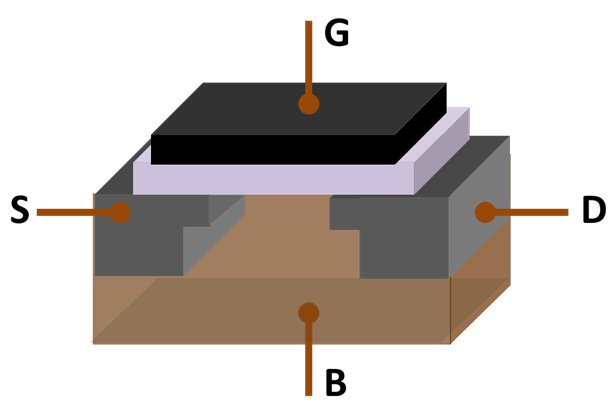
一种晶体管 MOSFET 的结构,图片来自维基百科

以前的庞然大物现在都可以放到口袋里带走了。键盘显示器成了电脑的标配。反而那种只能和大型主机交互的装置彻底走入历史,硬件终端完全消失,取而代之的是软件终端:在微机上用一套软件模拟终端和主机进行交互。
1.2 键盘和 tty
在 Linux 中,打开终端就会自动开启一个 Shell(如 Bash),还会显示 tty:
Last login: Mon Sep 20 10:34:38 on ttys006tty 是什么意思?这要从键盘说起。最开始键盘都是机械结构,直接将墨水印在纸上。它只是解决了信息输入的问题,而并没有解决远程输出的问题,即把信息从一个设备传送到另外一个设备。
通信技术在同步发展,此时已经有了电传打字机(teletype/teletypewriter),能够实现如下功能:
- 在本地通过键盘输入一些信息
- 输入结果能够在本地纸张上显示
- 本地输入结果能够传递到别的设备中,被别的设备识别
- 能够接受别的设备的输出,并且翻译为人类可以读的东西
这玩意就被称为 tty,按照词缀来翻译就是远程输入或者远程打字。翻译为电传打字的意思是说它传递的是电信号。
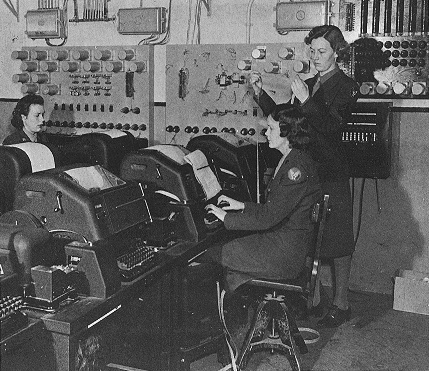
二战中使用的 teletype图片来自维基百科

在计算机出现之前,人们就已经建立起了以电传打字机为节点的”互联网”。这个”互联网”,可以交换股票数据。计算机开始发展之后,人们也发现有和计算机交互的需求,于是就直接把 tty 拿过来了,作为计算机的输入输出部分。tty 是可以脱离计算执行的,它并不是计算机的一部分;现在的服务器在没有键盘显示器的情况下也能运行。
某些情况下,又不得不依赖键盘显示器操作。如果服务器宕机了需要处理,就需要给服务器连接显示器和键盘进行诊断。此时这样的终端也被看成是控制台(console),它的作用是输出计算机的基本信息,它属于计算机的一部分。当然现在并不会明显区分终端和控制台,它们都是和计算机交互的工具。
现在系统中还有 tty 命令,用于显示当前终端:
tty
/dev/ttys009
在 Linux 中,可以执行 Alt + Ctrl + F{2,6} 打开各个 tty。究竟有多少个 tty 呢,查看 /dev/ 文件夹,看其中的 tty 文件。在 linux 中,一切皆文件。tty 不例外,也可以向 tty 写入信息:
echo "hello" >> /dev/tty1通过 who 命令可以获取所有已登录的终端,echo 内容到 /dev/tty{n} 可以在对应终端上显示。
通常 ssh 的时候,执行 tty 获得的信息可能是 pts,这是 pseudo terminal 的缩写,表示伪终端。在内核中有两部分,master side 和 tty 驱动中实现的 slave side。如果在 ssh 情况下输入 tty,则会是 /dev/pts,也可以通过往 /dev/pts 中写入信息往终端传输信息。
2. Shell 是什么
前面说到了终端,通过它可以和计算机进行交互。实际上终端也不是直接去控制硬件,而是它和操作系统(Operator System)内核(Kernel)交互,让操作系统内核去控制硬件。
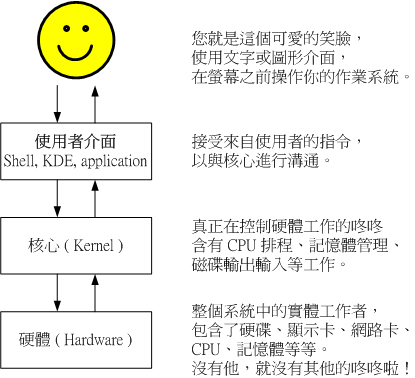
操作系统内核,图片来自鸟哥的 linux 私房菜
设计操作系统这一中介的原因,本质是计算机系统太复杂,如果每执行一个操作就直接操作计算机硬件,那将复杂到无法完成。电子计算机主要依靠晶体管中电子运动形成的高低电压,目前最新 CPU 已经能够集成 10 亿级别的晶体管,如果手工去操作,写代码绝对要到地老天荒。
解决办法是层层抽象,只要给操作系统发指令,剩下的事情就让操作系统帮我们搞定。Shell 就是我们给操作系统发送指令的一个通道。
广义上任何能够给操作系统发送信息实现一定功能的程序都是 Shell,如 Windows/macOS 上各种软件,Windows 文件浏览器,Mac 上的 Finder,Linux/Unix 上的文字界面的 Shell 程序。狭义的 Shell 指的是 Linux/Unix 上用 C 语言写成的程序,如 Bash/Zsh。本文以 Bash/Zsh 为代表,介绍狭义 Shell 的使用。
2.1 使用 Shell 的理由
- 大部分服务器运行 Linux/Unix 操作系统,Shell 是原生的管理方式
- Shell 传递文字界面,对带宽要求比较低
- 灵活使用 Shell,可以提升效率
3. Shell 登录方式
Shell 有多种使用方式:
- 文字界面登录 Linux 系统
- 在图形界面直接打开终端机
- 通过 ssh 远程登录服务器
- 执行一段 Shell Script
需要对上面的场景进行一些分类:按照是否需要输入密码,可以分为登录式(login)和非登录式(non-login);按照执行一个文件还是执行一个命令,可以分为交互式(interactive)和非交互式(non-interactive)。
3.1 登录与非登录式
登录式和非登录式的区别在于启动退出时候读取的文件不一样。
3.1.1 登录式
本地 Linux,进入系统后直接打开 terminal,这种方式被称为非登录(non-login),因为不需要输入账户和密码。bash 有如下配置文件:
/etc/profile
~/.bash_profile
~/.bash_login
~/.profile
~/.bash_logout
对于 login 的 Shell,通常会读取两个文件:
/etc/profile,系统配置,一般不要修改~/.bash_profile、~/.bash_login、~/.profile中的一个,读到一个就停止
通常配置的却是 ~/.bashrc 文件。其中 rc 是 run commands 的意思。但 ~/.bashrc 并不是上面 2 中任何一个文件。奥秘就在 ~/.bash_profile 中:
cat ~/.bashrc
# .bash_profile

# Get the aliases and functions
if [ -f ~/.bashrc ]; then
	. ~/.bashrc
fi

# User specific environment and startup programs
它直接就读取 ~/.bashrc 文件了。
3.1.2 非登录式
对于 non-login 的 Shell,它只读取 ~/.bashrc 这一个配置文件。
3.1.3 su 切换时候的环境变量
在 Linux 中,通过 su 命令切换用户。su 是 switch user 的意思。通常 su 之后,只是切换用户,并不会切换其他的。而执行 su - 之后,就会直接切换到 root 账户,连环境变量都会切换。
3.2 交互式和非交互式
3.2.1 交互式执行
交互式(interactive)执行就是输入一条命令,执行,输出执行结果或者报错。直接打开命令行工具或 SSH 时候的默认状态。好处就是可以马上执行,获得结果或者报错。后面第五部分会详细介绍交互式 Shell 的配置。
3.2.2 非交互式
简单来说就是执行 Shell Script。把要执行的命令按照顺序写到一个文件里,这个文件就是 Shell Script,然后让 Shell 调用这个脚本,里面的命令从上到下执行。Shell Script 的好处在于可以快速地复用命令,比如有如下场景:
- 同样的命令需要执行 100 次,但是命令本身并不提供循环执行的参数,比如对 100 个文件按照规则改名
- 执行的命令比较长,需要在前几条修改一下参数,然后执行后面的命令获取结果
- 在电脑 A 上执行的命令需要在电脑 B(或者更多电脑)上原样执行一遍
此时若采用交互式执行,则需要不停地敲键盘执行,和敲击鼠标无异,效率提升有限。执行文件的方式就是非交互式(non-interactive),此时执行就简化了许多。非交互式执行会开启一个新的线程来执行 Shell 命令,当执行遇到 EOF 之后,整个线程就会退出。
4. Shell Script
在非交互式执行中,需要特别学习 Shell Script 的语法:借助 Shell Script 的语法,还可以对命令进行扩充,如循环执行一条命令,如按照条件执行命令。Shell Script 编程的学习曲线有些陡峭:
- 空格十分敏感
在 Shell Script 中,等号(
=)左右有无空格,表示完全不同的意思,但这样的错误一开始是很难发现的 - 报错过于简单 如果遇到了空格问题,报错不会提示空格缺失,而会说缺少命令
- 遇到错误后继续执行 一般的编程语言是遇到错误后停止执行,shell script 跳过错误,继续执行,前面不对的结果会影响后面的执行,如果不好好查日志,就不知道错误在哪里了
- 缺乏方便的调试工具 调试起来不是很方便,常常是在执行中调试。执行一次,再调试,环境就已经不一样了。
5. zsh 配置
当然,交互式的 Shell 也是被广泛使用的工具。
sh 是最古老的 Shell,目前已经不怎么使用了。目前最流行的版本是 Bash(Bourne Again Shell),但是 Bash 在没有配置的情况下很难用。常见的 Shell 还有 Zsh、Fish、Ksh、Tcsh。一般比较推荐 Zsh,它相对于 Bash 而言,有更好的补全和跳转功能。搭配上 oh-my-zsh 插件,可以极大提升效率。zsh 安装方式如下:
sudo dnf install zsh安装好 zsh 之后需要切换系统默认登录 Shell 为 zsh:
sudo chsh -s /usr/bin/zsh user_name配置 oh-my-zsh:
sh -c "$(curl -fsSL https://raw.github.com/ohmyzsh/ohmyzsh/master/tools/install.sh)"配置 oh-my-zsh 插件,找到 ~/.zshrc 文件,在 plugins 中添加:
plugins=(
   git
   extract
   zsh-syntax-highlighting
   zsh-autosuggestions
 )
总结
本文主要介绍 Shell 的基本概念,主要解决 Shell 使用之前的问题。先介绍了终端机(Terminal)、tty 等概念,然后介绍了 Shell 交互和非交互的执行方式,最后介绍了 Shell 交互执行时候 zsh 的使用方式,配置 oh-my-zsh 相关的设置。