Visual Studio Code(简称 VS Code)是目前最受欢迎的代码编辑器之一,以其轻量、快速、功能强大而著称。本文将带你快速上手 VS Code,从安装到配置,再到必备插件的使用。
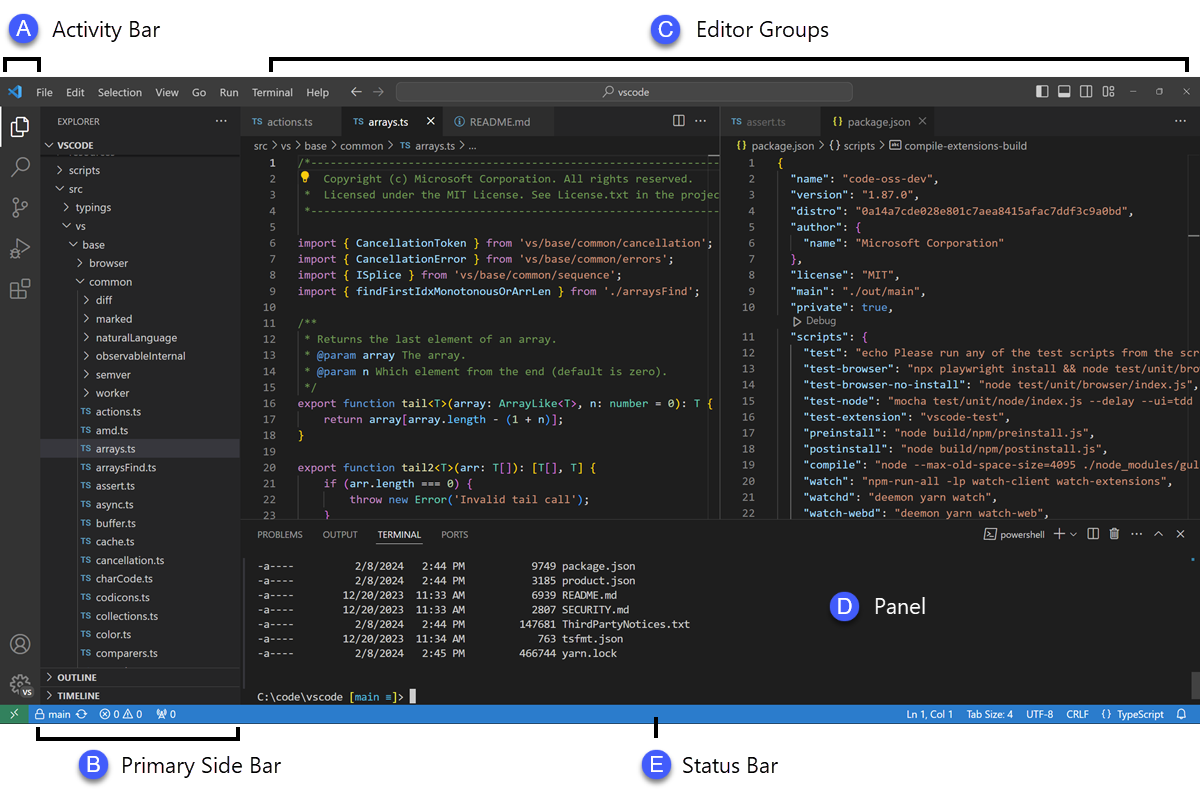
1. 安装 VS Code
安装 VS Code 非常简单:
- 访问 VS Code 官网
- 点击下载按钮,网站会自动识别你的操作系统(macOS、Windows 或 Linux)
- 对于 macOS 用户:
- 下载
.dmg文件 - 双击打开,将 Visual Studio Code 拖拽到 Applications 文件夹
- 首次打开时可能需要在”系统偏好设置 > 安全性与隐私”中允许运行
- 下载
- 首次启动时,VS Code 会自动检测系统语言并推荐相应的语言包

整个安装过程通常只需要几分钟,安装完成后即可立即使用。
小技巧:安装完成后,建议在终端中启用 code 命令:
- 按
Cmd + Shift + P打开命令面板 - 输入 “Shell Command: Install ‘code’ command in PATH”
- 之后就可以在终端中使用
code .快速打开当前目录
2. 基础配置
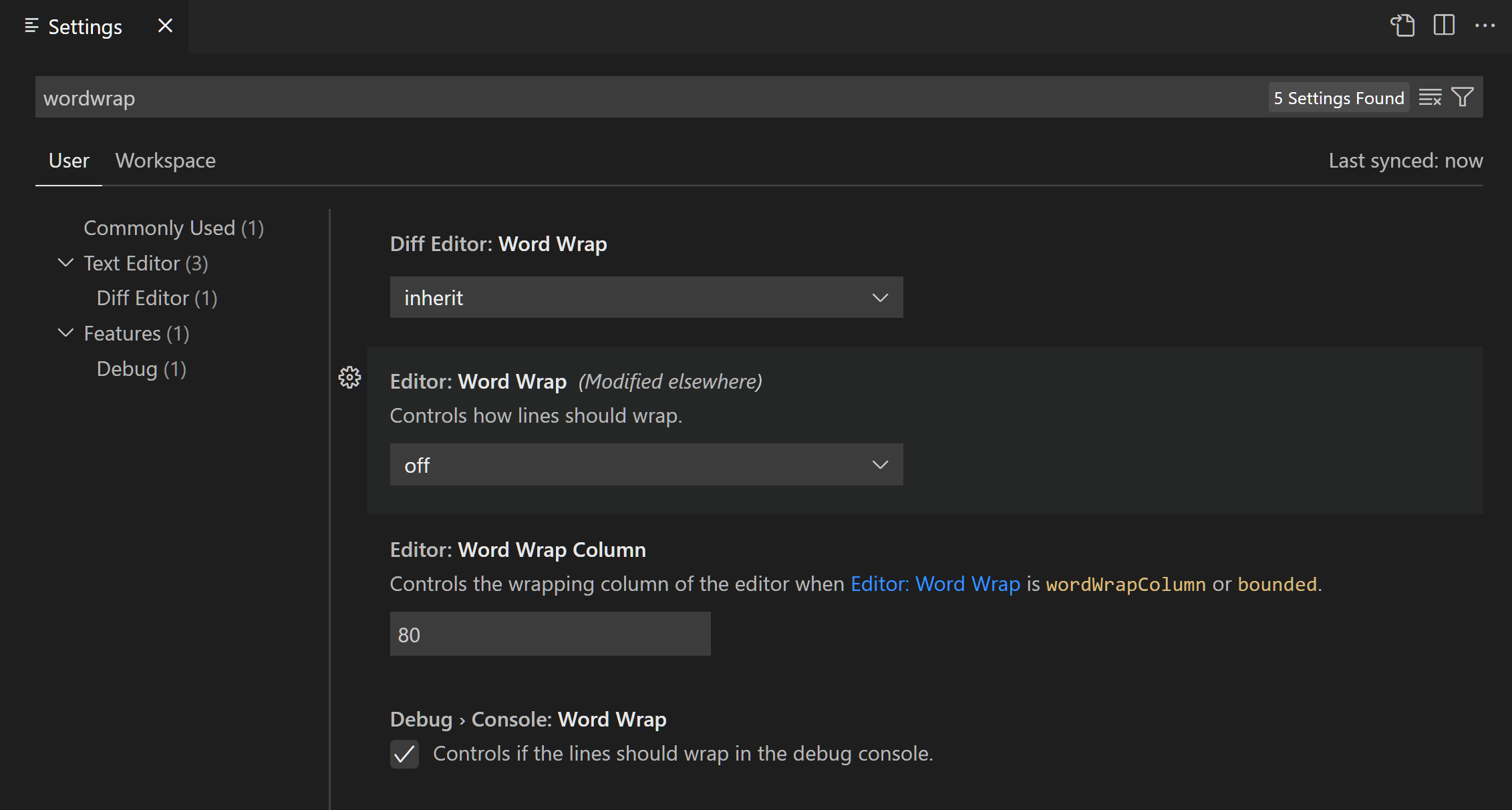
VS Code 的配置非常灵活,可以通过图形界面或直接编辑配置文件来自定义。
打开设置
有两种方式打开设置:
- 点击左下角齿轮图标 ⚙️,选择”Settings”
- 使用快捷键:
Cmd + ,

常用设置项
1. 缩进长度设置
在设置中搜索 “indent”,可以找到以下选项:
{
  "editor.tabSize": 4,  // Tab 键的空格数
  "editor.insertSpaces": true,  // 使用空格而非 Tab
  "editor.detectIndentation": true  // 自动检测文件缩进
}
如果你喜欢 2 空格缩进(常见于前端开发),可以设置:
{
  "editor.tabSize": 2,
  "editor.insertSpaces": true
}
2. 字体设置
搜索 “font” 可以自定义字体相关设置:
{
  "editor.fontFamily": "Menlo, Monaco, 'Courier New', monospace",
  "editor.fontSize": 14,
  "editor.fontWeight": "normal",
  "editor.lineHeight": 22,
  "editor.fontLigatures": true  // 启用连字特性
}
推荐几款适合编程的字体:
- Fira Code:支持连字特性,让代码更美观
- JetBrains Mono:专为开发者设计
- Cascadia Code:微软开发的编程字体
- SF Mono:macOS 系统自带,简洁优雅

3. 其他实用设置
{
  "editor.wordWrap": "on",  // 自动换行
  "editor.minimap.enabled": true,  // 显示代码缩略图
  "editor.renderWhitespace": "selection",  // 显示空格
  "files.autoSave": "afterDelay",  // 自动保存
  "files.autoSaveDelay": 1000,  // 自动保存延迟(毫秒)
  "editor.cursorBlinking": "smooth",  // 光标平滑闪烁
  "editor.cursorSmoothCaretAnimation": "on",  // 光标平滑移动
  "workbench.colorTheme": "Dark+ (default dark)"  // 主题
}
编辑配置文件
如果你更喜欢直接编辑 JSON 配置文件:
- 按
Cmd + Shift + P打开命令面板 - 输入 “Preferences: Open User Settings (JSON)”
- 在打开的
settings.json文件中新增或修改设置

3. 必备插件推荐
VS Code 的强大之处在于其丰富的插件生态。点击左侧活动栏的扩展图标(或按 Cmd + Shift + X)即可打开扩展市场。
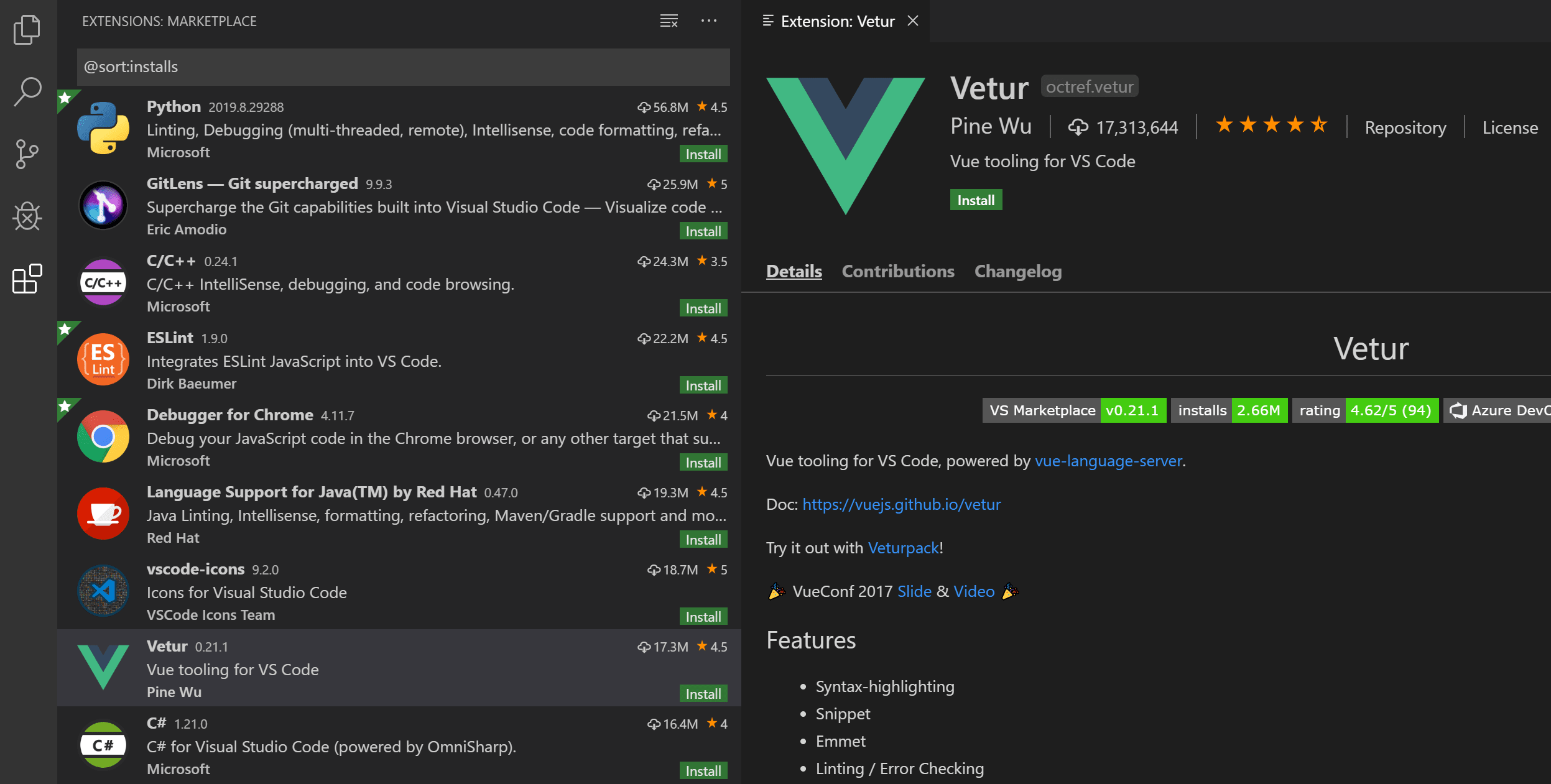
1. Remote - SSH
功能:通过 SSH 连接到远程服务器,在本地编辑远程文件。
安装方式:
- 在扩展商店搜索 “Remote - SSH”
- 或者直接安装 “Remote Development” 扩展包(包含 SSH、Containers、WSL)

使用方法:
- 按
Cmd + Shift + P打开命令面板 - 输入 “Remote-SSH: Connect to Host”
- 输入 SSH 连接信息,如
user@hostname - 输入密码后即可连接
连接成功后,你可以像操作本地文件一样编辑远程服务器上的代码,终端也会自动连接到远程环境。
常见问题:VS Code Server 下载失败
在某些网络环境下(如国内服务器、防火墙限制等),VS Code 可能无法自动下载 VS Code Server 到远程服务器,导致连接失败。
症状:
- 连接时卡在 “Installing VS Code Server” 步骤
- 提示下载超时或连接失败
- 日志中显示无法访问
https://update.code.visualstudio.com/
解决方案 1:手动下载并上传
-
首先查看本地 VS Code 的 commit ID:
- 打开命令面板(
Cmd + Shift + P) - 输入 “Remote-SSH: Show Log”
- 在日志中找到类似
Downloading VS Code server... commit:xxxxx的信息 - 或者在 VS Code 中选择 “Code” -> “About Visual Studio Code”,查看 Commit ID
- 打开命令面板(
-
在本地下载 VS Code Server:
# 替换 {commit_id} 为实际的 commit ID # 替换 {platform} 为服务器平台:linux-x64, linux-arm64, alpine-x64 等 https://update.code.visualstudio.com/commit:{commit_id}/server-{platform}/stable -
上传到远程服务器:
# 将下载的文件上传到服务器临时目录 scp vscode-server-linux-x64.tar.gz user@hostname:~/ -
在服务器上解压到指定目录:
# SSH 连接到服务器 ssh user@hostname # 创建 VS Code Server 目录 mkdir -p ~/.vscode-server/bin/{commit_id} # 解压文件 tar -xzf ~/vscode-server-linux-x64.tar.gz -C ~/.vscode-server/bin/{commit_id} --strip-components 1 # 设置执行权限 chmod +x ~/.vscode-server/bin/{commit_id}/node chmod +x ~/.vscode-server/bin/{commit_id}/bin/code-server -
重新在 VS Code 中连接远程服务器
解决方案 2:使用国内镜像源
可以通过设置环境变量使用国内镜像加速下载:
-
在远程服务器上编辑
.bashrc或.zshrc:export VSCODE_SERVER_DOWNLOAD_URL="https://vscode.cdn.azure.cn" -
使配置生效:
source ~/.bashrc -
重新连接
解决方案 3:配置 SSH Config 使用代理
如果有可用的代理,可以在本地 SSH 配置中设置:
编辑本地的 ~/.ssh/config 文件:
Host your-server
    HostName hostname
    User username
    # 使用 HTTP 代理
    ProxyCommand nc -X connect -x proxy_host:proxy_port %h %p
    # 或使用 SOCKS5 代理
    # ProxyCommand nc -X 5 -x proxy_host:proxy_port %h %p
解决方案 4:离线安装脚本
创建一个自动化脚本简化安装过程:
#!/bin/bash
# download-vscode-server.sh

COMMIT_ID="$1"
PLATFORM="${2:-linux-x64}"

if [ -z "$COMMIT_ID" ]; then
    echo "Usage: $0 <commit_id> [platform]"
    echo "Example: $0 abc123def456 linux-x64"
    exit 1
fi

# 下载
echo "Downloading VS Code Server..."
wget "https://update.code.visualstudio.com/commit:${COMMIT_ID}/server-${PLATFORM}/stable" \
    -O vscode-server.tar.gz

# 创建目录
mkdir -p ~/.vscode-server/bin/${COMMIT_ID}

# 解压
echo "Extracting..."
tar -xzf vscode-server.tar.gz -C ~/.vscode-server/bin/${COMMIT_ID} --strip-components 1

# 设置权限
chmod +x ~/.vscode-server/bin/${COMMIT_ID}/node
chmod +x ~/.vscode-server/bin/${COMMIT_ID}/bin/code-server

echo "Installation complete!"
rm vscode-server.tar.gz
使用方法:
./download-vscode-server.sh abc123def456 linux-x642. Markdown Preview Enhanced
功能:即时预览 Markdown 文件,支持数学公式、流程图等高级特性。

使用方法:
- 打开 Markdown 文件后,点击右上角的预览图标 📖
- 或使用快捷键
Cmd + K V(先按Cmd + K,松开后按V) - 也可以使用
Cmd + Shift + V在当前编辑器中预览
特色功能:
- 支持 LaTeX 数学公式
- 支持 Mermaid 流程图
- 可导出为 PDF、HTML 等格式
- 支持自定义 CSS 样式
- 即时同步滚动
示例:
# 支持数学公式
$$E = mc^2$$
# 支持流程图
```mermaid
graph LR
A[开始] --> B[处理]
B --> C[结束]
```3. GitHub Copilot(Codex)
功能:AI 代码助手,提供智能代码补全和建议。
说明:GitHub Copilot 基于 OpenAI Codex 模型,能够根据上下文生成代码片段。

使用方法:
- 需要 GitHub 账号并订阅 Copilot(学生和开源维护者可免费使用)
- 安装 “GitHub Copilot” 插件
- 登录 GitHub 账号授权
- 开始编码时,Copilot 会自动提供建议(灰色文字)
- 按
Tab键接受建议,或按Esc忽略
使用技巧:
- 写详细的注释,Copilot 会根据注释生成相应代码
- 使用
Option + ]查看下一个建议 - 使用
Option + [查看上一个建议 - 使用
Option + \查看所有建议
4. Python
功能:提供 Python 语言支持,包括智能提示、调试、测试等。

主要特性:
- IntelliSense 代码补全
- 代码格式化(支持 Black、autopep8 等)
- 代码检查(Pylint、Flake8 等)
- 强大的调试器
- Jupyter Notebook 支持
- 虚拟环境管理
配置示例:
{
  "python.defaultInterpreterPath": "/usr/local/bin/python3",
  "python.formatting.provider": "black",
  "python.linting.enabled": true,
  "python.linting.pylintEnabled": true,
  "python.analysis.typeCheckingMode": "basic"
}调试功能:
- 按
F5开始调试 - 按
Cmd + Shift + D打开调试视图 - 点击行号左侧设置断点
- 使用调试控制台执行表达式

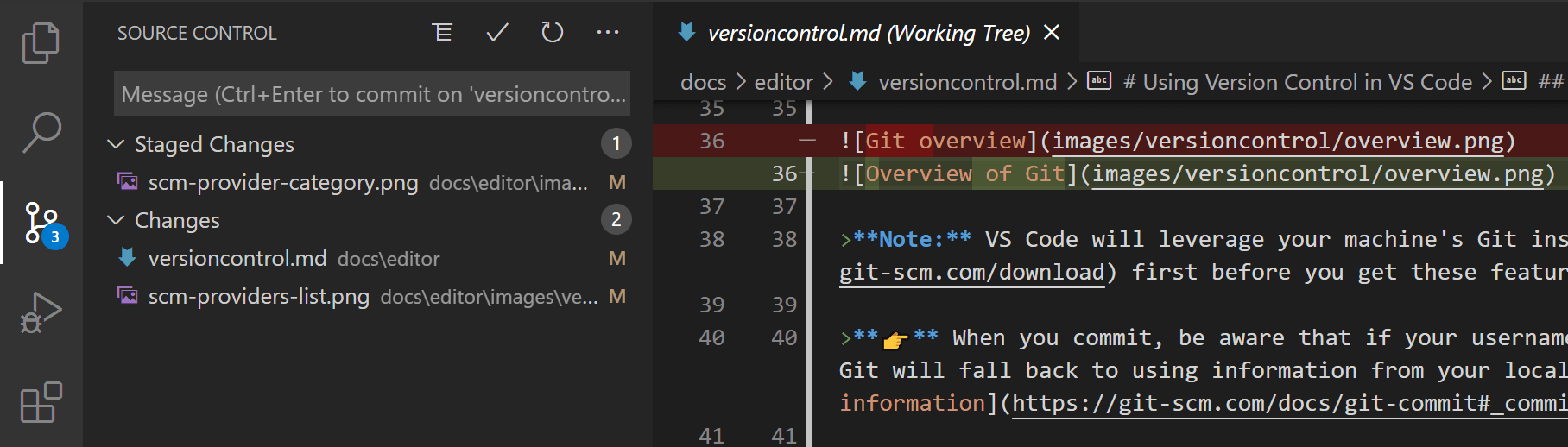
5. GitLens
功能:增强 Git 功能,可视化代码历史和提交信息。

核心功能:
- Blame 注释:在每行代码旁显示最后修改者和时间
- 代码作者信息:鼠标悬停查看详细的提交历史
- 文件历史:快速浏览文件的所有修改记录
- 分支比较:对比不同分支的差异
- 提交搜索:强大的提交历史搜索功能
- 可视化提交图:图形化展示分支和合并历史
使用技巧:
- 点击状态栏的 GitLens 图标可以快速切换功能
- 使用侧边栏的 GitLens 视图查看仓库、文件历史等
- 在 Blame 注释中点击提交信息可以查看完整的提交详情
- 使用
Cmd + Shift + G打开源代码管理视图
4. 进阶技巧
快捷键大全(macOS)
掌握快捷键可以大大提升效率。以下是最常用的快捷键:
通用操作
Cmd + P:快速打开文件Cmd + Shift + P:命令面板(最重要的快捷键!)Cmd + ,:打开设置Cmd + W:关闭当前标签页Cmd + K Cmd + S:打开快捷键设置
编辑相关
Cmd + /:注释/取消注释Option + ↑/↓:向上/向下移动当前行Shift + Option + ↑/↓:向上/向下复制当前行Cmd + D:选择下一个相同的词Cmd + Shift + L:选择所有相同的词Cmd + [:减少缩进Cmd + ]:增加缩进Cmd + Enter:在下方插入新行Cmd + Shift + Enter:在上方插入新行
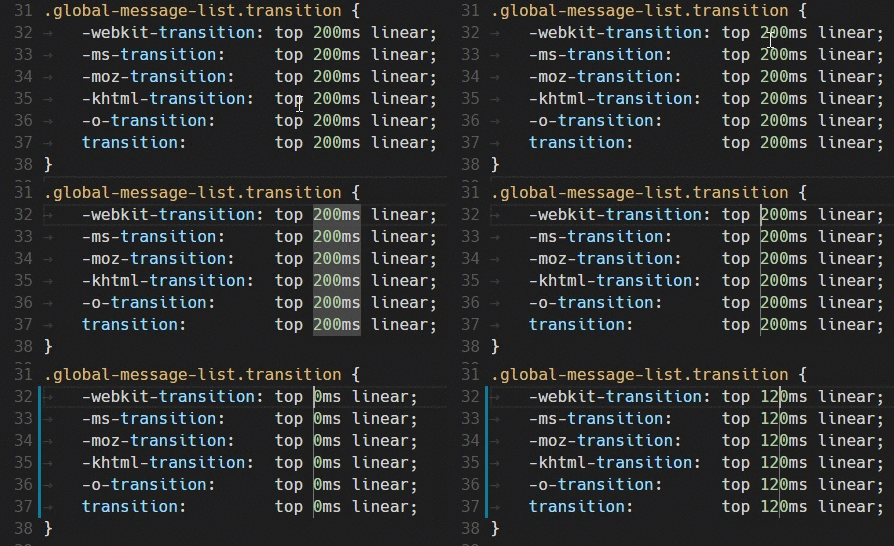
多光标编辑
Option + Click:新增光标Cmd + Option + ↑/↓:在上方/下方新增光标Cmd + U:撤销最后一次光标操作
搜索和导航
Cmd + F:在当前文件中查找Cmd + Shift + F:在整个项目中查找Cmd + G:查找下一个Cmd + Shift + G:查找上一个Cmd + Option + F:查找并替换Ctrl + G:跳转到指定行Cmd + Shift + O:跳转到文件中的符号Cmd + T:跳转到工作区中的符号
视图控制
Cmd + B:切换侧边栏显示Cmd + J:切换面板显示Cmd + \:拆分编辑器Cmd + 1/2/3:聚焦到第 1/2/3 个编辑器组- `Ctrl + “:打开/关闭集成终端
Cmd + Shift + E:显示资源管理器Cmd + Shift + F:显示搜索Cmd + Shift + D:显示调试Cmd + Shift + X:显示扩展
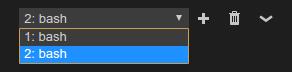
终端操作
- `Ctrl + “:打开/关闭终端
- `Cmd + Shift + “:创建新终端
- `Cmd + “:在终端间切换
小技巧:可以按 Cmd + K Cmd + S 打开快捷键设置,搜索任何命令并自定义快捷键。
代码片段(Code Snippets)
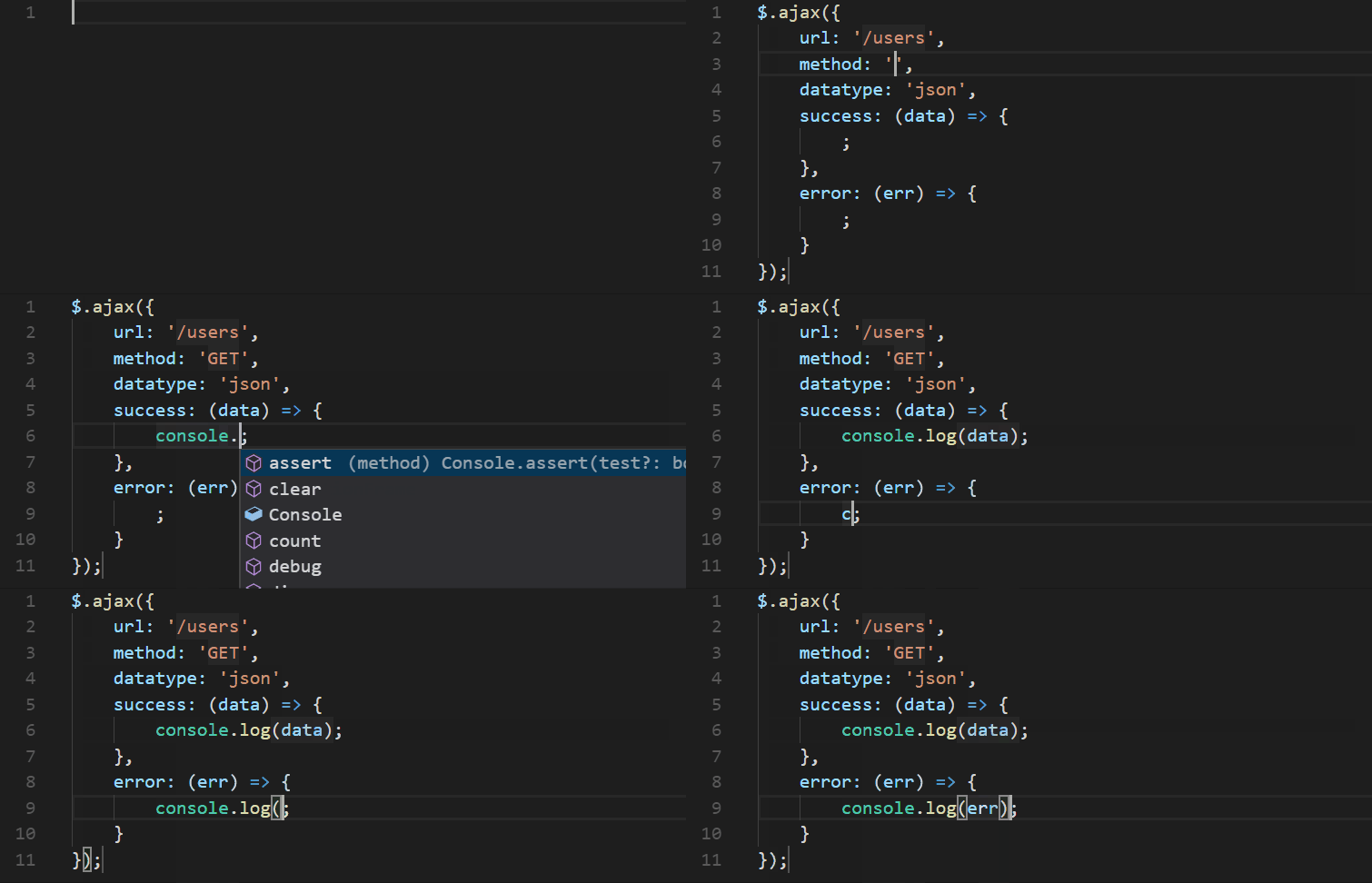
代码片段(Code Snippets)是一种强大的功能,可以快速插入预定义的代码模板,大大提升编码效率。
创建自定义代码片段
- 按
Cmd + Shift + P打开命令面板 - 输入 “Snippets: Configure User Snippets”
- 选择语言或创建全局代码片段
- 在打开的 JSON 文件中定义代码片段
代码片段语法示例
以 Python 为例,创建一个函数模板:
{
  "Python Function": {
    "prefix": "deff",
    "body": [
      "def ${1:function_name}(${2:parameters}):",
      "    \"\"\"${3:Description}",
      "    ",
      "    Args:",
      "        ${2:parameters}: ${4:parameter description}",
      "    ",
      "    Returns:",
      "        ${5:return description}",
      "    \"\"\"",
      "    ${6:pass}",
      "$0"
    ],
    "description": "Create a Python function with docstring"
  },
  "Python Main": {
    "prefix": "main",
    "body": [
      "if __name__ == '__main__':",
      "    ${1:main()}"
    ],
    "description": "Main entry point"
  }
}
JavaScript/TypeScript 示例
{
  "Console Log": {
    "prefix": "clg",
    "body": [
      "console.log('${1:message}:', $2);"
    ],
    "description": "Log to console"
  },
  "Arrow Function": {
    "prefix": "af",
    "body": [
      "const ${1:functionName} = (${2:params}) => {",
      "    ${3:// body}",
      "};"
    ],
    "description": "Create arrow function"
  },
  "React Component": {
    "prefix": "rfc",
    "body": [
      "import React from 'react';",
      "",
      "const ${1:ComponentName} = () => {",
      "    return (",
      "        <div>",
      "            ${2:content}",
      "        </div>",
      "    );",
      "};",
      "",
      "export default ${1:ComponentName};"
    ],
    "description": "Create React functional component"
  }
}
代码片段语法说明
prefix:触发代码片段的关键字body:代码片段内容(数组形式,每个元素是一行)description:代码片段描述(在补全提示中显示)$1,$2,$3:Tab 停靠点,按 Tab 键可以依次跳转${1:default}:带默认值的占位符$0:最终光标位置${1|option1,option2,option3|}:下拉选择选项
使用代码片段
- 在编辑器中输入
prefix定义的关键字 - 按
Tab或Enter键触发代码片段 - 按
Tab键在各个占位符之间跳转 - 填写完毕后按
Esc退出代码片段模式
常用变量
代码片段还支持使用预定义变量:
{
  "File Header": {
    "prefix": "header",
    "body": [
      "/**",
      " * @file $TM_FILENAME",
      " * @author ${1:Your Name}",
      " * @date $CURRENT_YEAR-$CURRENT_MONTH-$CURRENT_DATE",
      " * @description ${2:File description}",
      " */",
      "",
      "$0"
    ],
    "description": "File header comment"
  }
}
常用变量包括:
$TM_FILENAME:当前文件名$TM_FILENAME_BASE:不含扩展名的文件名$TM_DIRECTORY:当前目录$TM_FILEPATH:完整文件路径$CURRENT_YEAR:当前年份(4 位数)$CURRENT_MONTH:当前月份(2 位数)$CURRENT_DATE:当前日期(2 位数)$CURRENT_HOUR:当前小时(24 小时制)$CLIPBOARD:剪贴板内容$WORKSPACE_NAME:工作区名称
工作区设置
除了用户设置,VS Code 还支持工作区设置,这对于不同项目有不同配置需求很有用。
工作区设置的优势:
- 可以为每个项目定制不同的设置
- 设置可以提交到版本控制,团队共享
- 工作区设置优先级高于用户设置
创建工作区设置:
- 在项目根目录创建
.vscode文件夹 - 在其中创建
settings.json文件 - 添加项目特定的设置
示例配置:
{
  "editor.tabSize": 2,
  "python.defaultInterpreterPath": "./venv/bin/python",
  "files.exclude": {
    "**/__pycache__": true,
    "**/*.pyc": true
  }
}
Zen 模式与专注模式
VS Code 提供了多种专注模式,帮助你集中注意力编码:
Zen 模式:
- 快捷键:
Cmd + K Z - 隐藏所有 UI 元素,只显示编辑器
- 按
Esc Esc退出
居中布局:
- 命令面板搜索 “Toggle Centered Layout”
- 将编辑器内容居中显示

5. 主题与美化
推荐主题
VS Code 有丰富的主题可供选择:
流行的暗色主题:
- One Dark Pro:基于 Atom 的经典主题
- Dracula Official:温和的紫色调
- Material Theme:Material Design 风格
- Night Owl:为夜猫子优化的配色
- Tokyo Night:受 Tokyo Night 终端主题启发
流行的亮色主题:
- GitHub Theme:GitHub 风格
- One Light:清爽明亮
- Material Theme Lighter:Material 亮色版
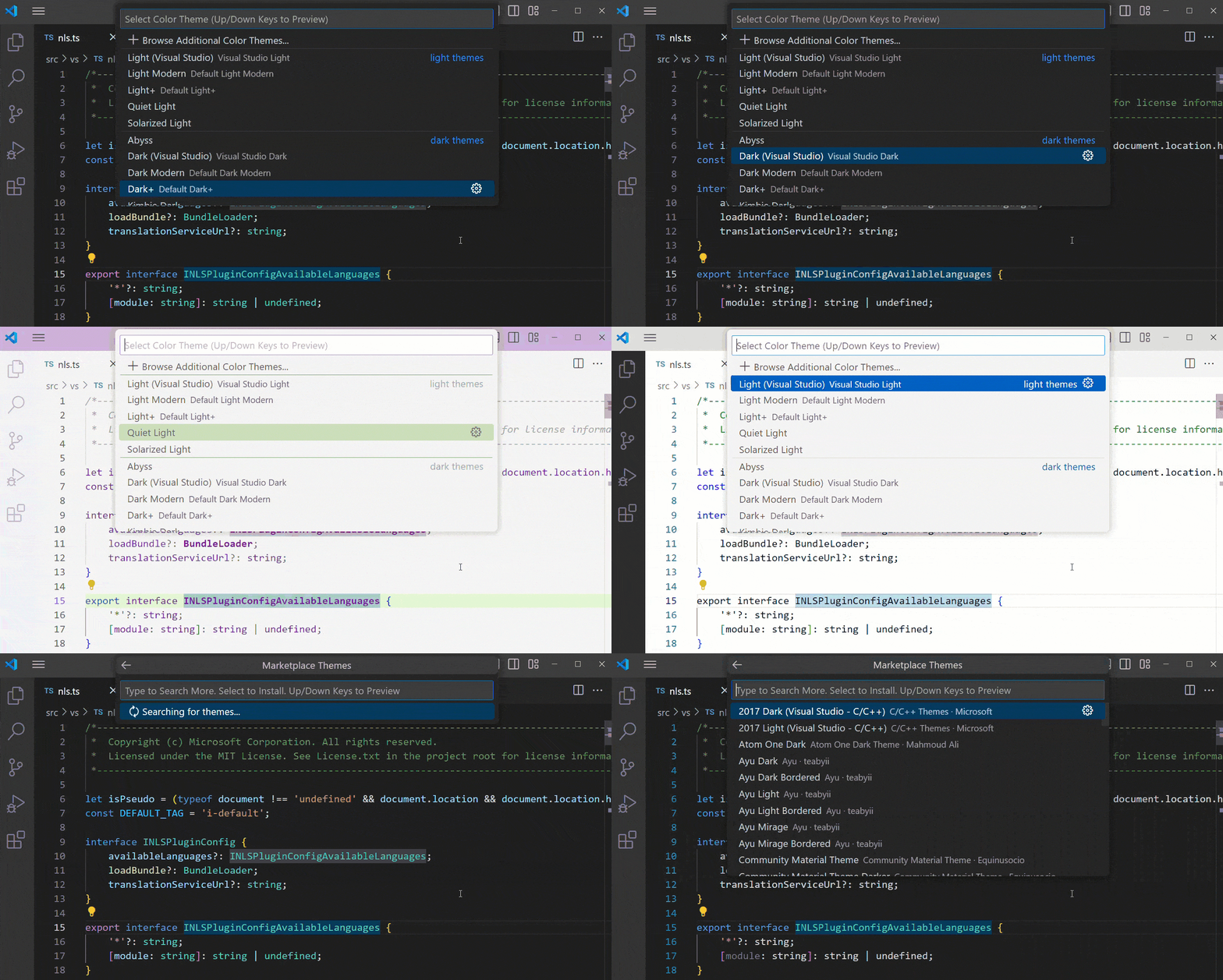
安装主题:
- 按
Cmd + K Cmd + T打开主题选择器 - 或在扩展市场搜索主题名称
- 点击安装并应用
文件图标主题
除了颜色主题,还可以自定义文件图标:
推荐的图标主题:
- Material Icon Theme:最流行的图标主题
- vscode-icons:详细的文件类型图标
- Monokai Pro Icons:简洁现代
安装方法:在扩展市场搜索并安装,然后通过命令面板选择 “File Icon Theme”。
总结
VS Code 是一款功能强大且高度可定制的编辑器。通过合理配置和安装适合的插件,你可以打造一个完全符合个人习惯的开发环境。
学习建议:
- 先熟悉基础功能和常用快捷键
- 逐步添加必要的插件,不要一次性装太多
- 定期查看官方说明文档和更新日志,发现新功能
- 自定义代码片段,提升编码效率
- 加入 VS Code 社区,学习他人的配置和技巧
记住,最好的配置就是最适合你的配置。不要盲目追求插件数量,选择真正能提升你工作效率的工具即可。
有用的资源:
祝你使用愉快!🚀